
Shizuku-系统级API授权工具-免费下载
版本:v13.7.0大小:28.65MB
类别:系统工具系统:Android 7.0 及以上
分类
版本:v13.7.0大小:28.65MB
类别:系统工具系统:Android 7.0 及以上
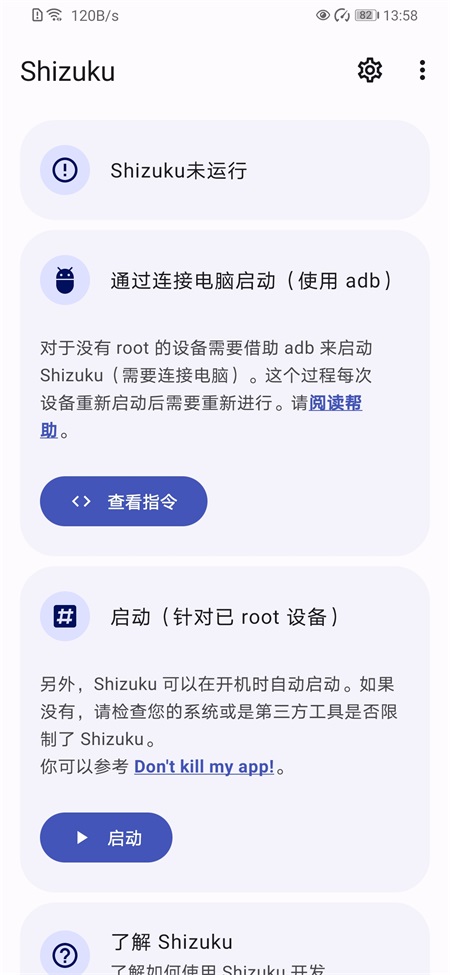
Shizuku是一款运行在Android平台上的权限管理工具,它允许第三方程序直接调用系统级别的接口。该应用会指导用户通过root或adb方式来启动一个后台服务(即Shizuku守护进程)。当应用启动时,Shizuku官方正版App会通过binder机制将服务进程的引用传递给应用,应用借助这个binder与Shizuku守护进程通信,而守护进程再通过binder与system server进行数据交换。
Shizuku能让普通应用通过一个由App_Process启动的Java进程,直接以adb或root权限来调用系统API。
1.高效调用系统API
告别root shell的繁琐,你可以「直接使用」那些需要高权限的API。同时,Shizuku的执行速度远快于传统shell方式。
2.兼容adb模式
如果你的「需要root权限的应用」仅需adb级别的权限,那么借助Shizuku可以轻松覆盖更广泛的用户群体。
3.节省开发精力
Shizuku提供了完善的文档引导用户完成配置,你只需让用户安装Shizuku即可。
1.启用开发者选项
首先需要打开开发者模式,这是后续激活操作的前提,如果已经开启可以跳过这一步。
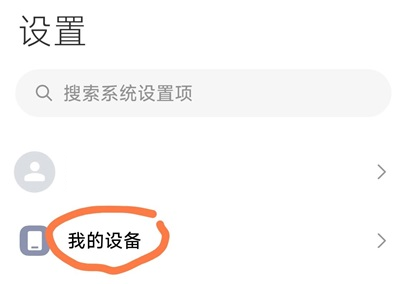
1.在手机设置中进入「我的设备」(或关于手机)
2.点击「全部参数与信息」
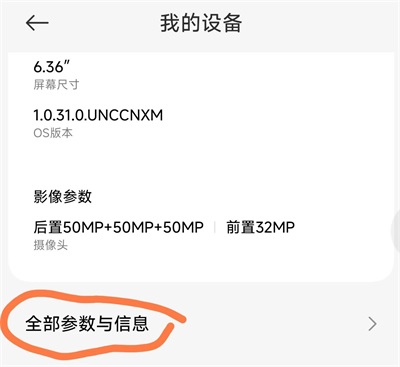
(其他品牌手机如果没有此选项,可忽略这一步)
3.找到「版本号」(或OS版本),连续点击7次以上,屏幕会提示开发者模式已开启
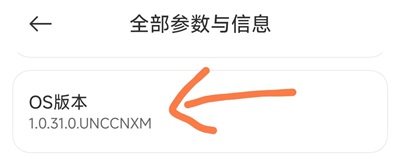
(部分系统需要先进入「版本信息」才能看到版本号选项)
2.启动Shizuku,利用无线调试功能完成激活
在开启开发者模式之后,便可以着手激活Shizuku。对于安卓11及以上版本的系统,可以通过无线调试的方式实现激活。
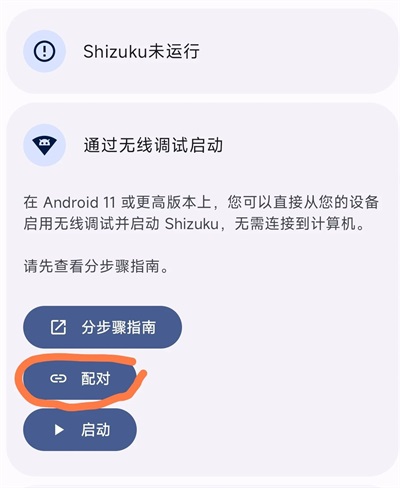
1.在Shizuku的主界面中,找到「通过无线调试启动」这一区域,然后点击其中的「配对」按钮
2.在配对页面上,点击「开发者选项」
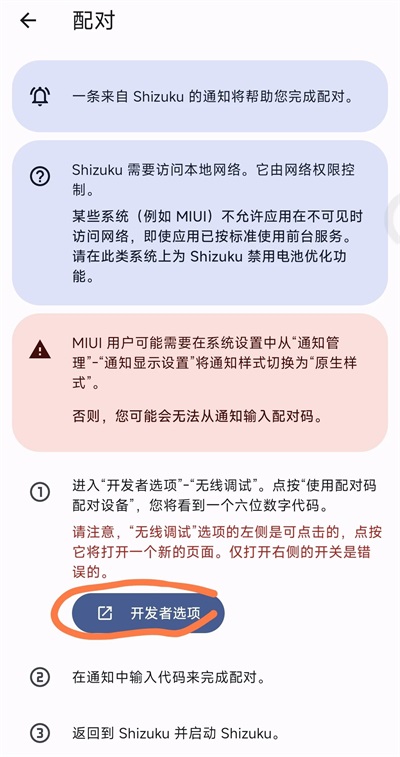
(请留意页面上的提示信息,尤其是小米手机用户需要调整通知样式)
3.进入开发者选项页面后,打开「USB调试」开关,接着点击「无线调试」
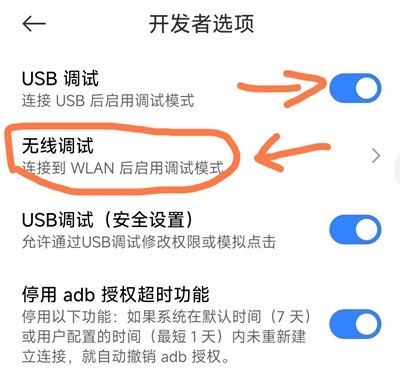
执行这一步时需注意以下几点:
①部分系统在「无线调试」处会有一个开关,必须先将其开启,然后再点击左侧画圈的区域才能进入无线调试的具体页面。
②小米手机还需要把图中第三项「USB调试(安全设置)」打开,如果图中第四项也出现了,同样可以开启。
③ColorOS(OPPO、真我、一加)还需开启“禁止权限监控”这一选项(通常位于开发者页面的底部)。

4.在无线调试页面中,点击「使用配对码配对设备」
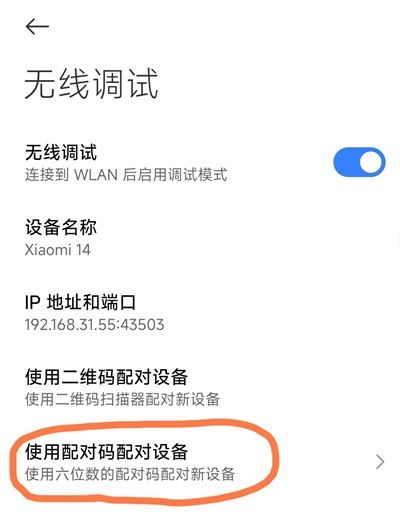
(点击该选项后,请记下屏幕上弹出的6位配对码)
5.下拉通知栏,输入刚才看到的配对码
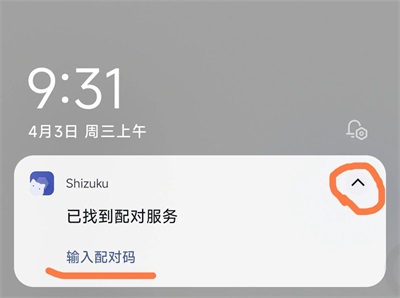
(小米手机需先将通知样式改为「原生样式」,然后点击图中右侧的箭头,就能看到输入配对码的选项)
此步骤针对小米手机有特别说明:
小米手机用户需要参照下图提前把通知样式切换为「原生样式」,否则无法正常输入配对码。
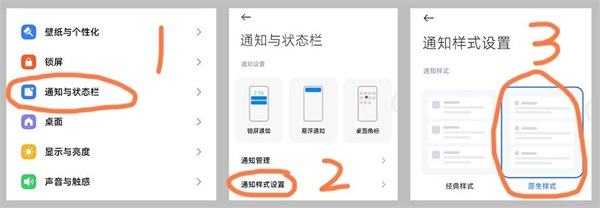
(配对成功后,可以再改回「经典样式」)
6.回到Shizuku主界面,然后点击「启动」
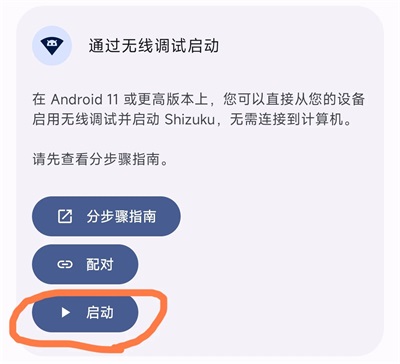
这一步需要注意:
点击启动后,正常情况下10秒内就会从启动程序页面自动返回主界面,并显示下图中的「Shizuku正在运行」,这就表示激活成功。但部分手机可能会一直停留在启动程序页面,此时只需重启手机,再按照上述步骤重新操作一遍,通常就能解决问题。
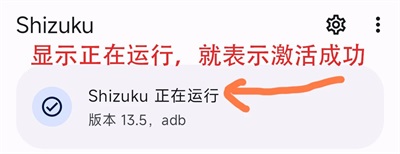
许多手机厂商对 Android 系统做了定制化修改,这可能导致 Shizuku 无法正常运行。
1.通过无线调试启动:一直显示“正在搜索配对服务”
请确保 Shizuku 被允许在后台运行。
搜索配对服务需要访问本地网络,很多厂商会在应用进入后台后立即禁止其访问网络。你可以在网上搜索如何在自己的设备上允许应用在后台运行。
2.通过无线调试启动:点击“输入配对码”后立刻提示失败
MIUI(小米、POCO)
在系统设置的“通知管理”-“通知显示设置”中,将通知样式切换为“原生样式”。
3.通过无线调试启动/通过连接电脑启动:adb 权限受限
MIUI(小米、POCO)
在“开发者选项”中开启“USB 调试(安全设置)”。注意,这和“USB 调试”是两个分开的选项。
ColorOS(OPPO & OnePlus)
在“开发者选项”中关闭“权限监控”。
Flyme(魅族)
在“开发者选项”中关闭“Flyme 支付保护”。
4.通过无线调试启动/通过连接电脑启动:Shizuku 随机停止
所有设备
● 确保 Shizuku 能够在后台运行。
● 不要关闭“USB 调试”以及“开发者选项”。
● 在“开发者选项”中将 USB 使用模式改为“仅充电”。
● 在 Android 8 上对应的选项是“选择 USB 配置”-“仅充电”。
● 在 Android 9 及以上版本中对应的选项是“默认 USB 配置”-“不进行数据传输”。
● (Android 11+)启用“停用 adb 授权超时功能”选项
EMUI (华为)
在“开发者选项”中开启「“仅充电”模式下允许 ADB 调试选项」。
MIUI(小米、POCO)
不要使用“手机管家”的扫描功能,因为它会禁用开发者选项。
Sony
不要点击连接 USB 后弹出的对话框,因为这会导致 USB 使用模式发生变化。
5.通过 root 启动:无法开机启动
请允许 Shizuku 在后台运行。

漫蛙manwa小说漫画25.94Mv6.20.00
下载
星野AI虚拟社交聊天社交聊天103.5MBV1.3.2
下载
腾讯元宝deepseek效率办公97.3Mv2.47.10满血增强版
下载
爱笔思画X教育学习46.98MBv13.1.9免费版
下载
X浏览器浏览下载1.9Mv4.3.1最新安装包
下载
猪猪软件库浏览下载6.31Mv2.8
下载
红手指Operator效率办公62.12Mv1.0.007
下载
喵趣漫画小说漫画57.8Mv3.2.0正版
下载
漫蛙manwa2小说漫画28.48Mv2.0.9.2正版
下载
韩小圈影音播放90.42Mv6.9
下载
动漫共和国影音播放51.3Mv1.0.0.8最新版
下载
爱玩机工具箱系统工具9.85Mv22.0.9.7
下载
囧次元动漫小说漫画55.81Mv1.5.8.0网页手机版
下载
繁花漫画小说漫画47.1Mv3.1.0官方正版
下载
引力圈社交聊天6.6Mv25101618安卓版
下载
一手好字教育学习14.42Mv2.1最新版
下载
mt管理器系统工具27.05Mv2.26.1
下载
mufy虚拟人物聊天社交聊天3.46Mv2.0
下载
包子漫画小说漫画68.19Mv1.0.31
下载
截记拍摄美化0.88Mv1.0最新版
下载
樱花视频影音播放53.26Mv3.10.0
下载
画涯漫画小说漫画55.23MBv2.0.8 安卓版
下载
倒数日Days Matter生活旅游320.05Mv5.1安卓版
下载
易卡通虚拟卡券充值交易工具安卓其他48.7MBV2.3.1
下载
红果短剧影音播放649.30Mv7.1.7安卓版
下载
百度搜索app下载|全网信息高效查询检索工具浏览下载166.02MBv15.59.0.1
下载
多闪社交聊天181.44Mv36.7.0老版本
下载
一方天气生活旅游5.86Mv1.3最新版
下载
Mihon漫画下载|海量高清漫画资源追更阅读工具小说漫画59.15MBv0.19.9
下载
超级制图拍摄美化79.20Mv1.8.0
下载
笔趣阁阅读器下载|免费阅读全网热门网文小说小说漫画58.88MBv4.2.8
下载
自动连点器下载|屏幕自动点击辅助工具安卓其他50.69MBv2.0.12
下载
机小二效率办公92.09Mv1.7.1最新恢复版
下载
妖怪手册(YokaiCodex)教育学习2.71Mv1.0.0最新版
下载
photocolors多彩照片拍摄美化6.98Mv26.04.25
下载
周公智汇社交聊天12.33MV1.0最新版
下载
抖省省官方平台网络购物540.61Mv38.1.2安卓版
下载
91桌面下载|安卓桌面美化工具系统工具25.8MBv10.5.3
下载
派派小说后花园小说漫画21.70Mv1.3
下载
码途工坊效率办公2.35Mv1.0
下载点击查看更多

Notepad++ V8.8.1 官方电脑版下载浏览下载4.9MBV8.8.1
下载
Java JDK V25.0.1 官方电脑版下载浏览下载193.5MBV25.0.1
下载
360安全卫士 V13.1.0.1005 官方电脑版下载系统工具78.6MBV13.1.0.1005
下载
Firefox浏览器 V142.0 官方安卓版下载浏览下载92.6MBV142.0
下载
Chrome浏览器 V146.0.7679.3 官方安卓版下载浏览下载168.7MBV146.0.7679.3
下载
Bandizip V7.36 官方电脑版下载浏览下载6.9MBV7.36
下载
7-Zip V24.8.0 官方电脑版下载浏览下载1.6MBV24.8.0
下载
讯飞配音 V3.0.8 官方电脑版下载浏览下载40.6MBV3.0.8
下载
程序员必备利器Notepad++ V8.7.4 官方电脑版下载浏览下载4.8MBV8.7.4
下载
通勤路上刷视频领红包!快手极速版 V14.9.20.11976 官方电脑版下载安卓其他53.2MBV14.9.20.11976
下载
小小视频2023官方 V1.3.4.0 官方电脑版下载影音播放32.6MBV1.3.4.0
下载
三条 V11.0.0 官方电脑版下载安卓其他64.5MBV11.0.0
下载
深夜追剧不剧荒 V4.3.1 官方电脑版下载影音播放35.2MBV4.3.1
下载
魅影视频安全吗?收费、广告与隐私实测影音播放28.5MBv1.50.28
下载
深夜打开星野与AI朋友谈心|沉浸式智能聊天体验安卓其他98.7MBV2.09.400
下载
蜂鸟追剧达人安全吗?收费、广告与隐私实测影音播放42.8MBV2.3.1
下载
WiFi万能钥匙下载|走到哪儿都能自动连上免费WiFi安卓其他30.5MBV4.9.80
下载
晴天影视免费下载|手机看片追剧神器影音播放28.3MBV1.5.2
下载
蜂鸟追剧达人下载|免费看剧神器影音播放28.7MBV1.5.2
下载
易卡通虚拟卡券充值交易工具安卓其他48.7MBV2.3.1
下载
星野AI虚拟社交聊天社交聊天103.5MBV1.3.2
下载
WiFi万能钥匙免费WiFi连接工具安卓其他30.5MBV4.9.80
下载
晴天影视免费下载|手机追剧看片必备播放器影音播放15.2MBV2.1.0
下载
蜂鸟追剧达人下载|免费看全网热剧影音播放28.7MBV1.3.5
下载
iLauncher仿苹果桌面下载|安卓手机秒变iOS风格安卓其他66.43MBv2026.5.2
下载
星空视频壁纸下载|手机动态星空壁纸系统工具11.41MBv5.20.6
下载
91桌面下载|安卓桌面美化工具系统工具25.8MBv10.5.3
下载
他趣下载|交友互动平台社交聊天140.42MBv8.6.2.5
下载
搜云音乐下载|在线音乐播放器影音播放9.82MBv1.7.2
下载
Wavelet均衡器下载|安卓音频均衡器影音播放4.56MBv26.05
下载
光遇乐谱下载|光遇乐谱辅助工具手游辅助288.43MBv1.8.8
下载
洛雪音乐下载|免费听歌神器影音播放27.68MBv1.8.4
下载
闪映剧场去广告纯净版下载|纯净剪辑体验影音播放57.44MBv2.1.0
下载
MX Player下载|安卓视频播放器影音播放104.71MBv2.13.4
下载
Kazumi下载|开源动漫视频聚合播放器安卓其他29.2MBv2.1.3
下载
嘶哩嘶哩App下载|二次元动漫播放器安卓其他31.71MBv3.2.5
下载
皮皮喵漫画下载|漫画阅读神器小说漫画36.9MBv0.9.0
下载
Kotatsu漫画下载|免费开源漫画阅读器小说漫画13.45MBv9.4.1
下载
鸭趣听书下载|畅听全网有声资源小说漫画22.57MBv1.0.6
下载
酷漫星App下载|漫画阅读神器影音播放23.73MBv4.2.01
下载点击查看更多